※この記事にはアフィリエイト広告(PR)を含みます。
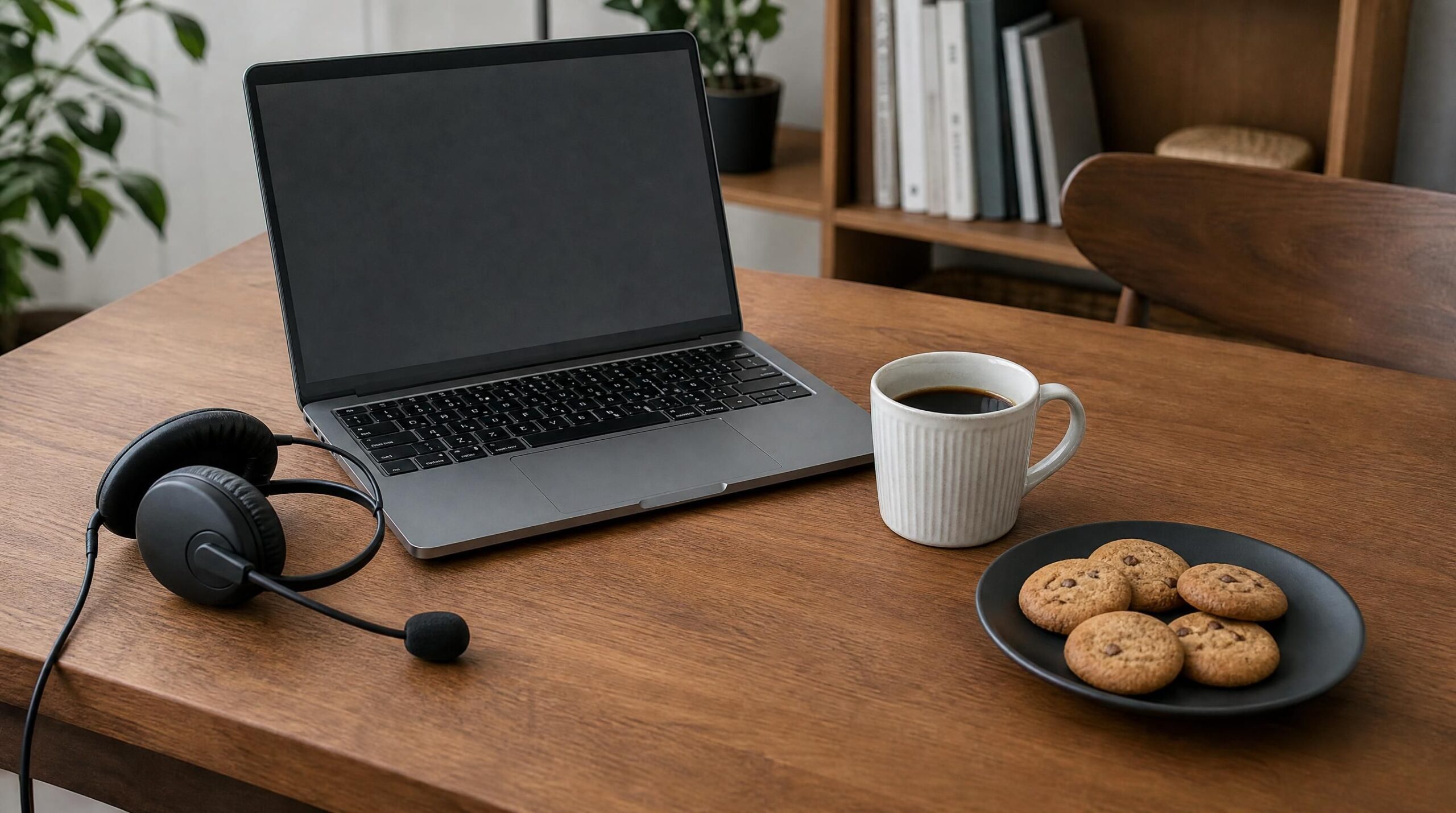
今、ホットコーヒー用意してきて飲んでます。
おいしい! (*^^*)旦
それで早速、本題なんですけど、今回使っている音声入力のツールは、使って3回目になるので、まだあまり慣れていない方かもしれませんね。
でもですね、とっても使いやすいです!感激!(#^.^#)
短い文章の時はキーボードで手打ちしたい時もあるんですけど
それは考えながら細かく入力したい時とかあるじゃないですかね。
そういった時はあえて手入力するんですけどキーボードで
そうしたい時はよくそうしてるんですけどね(*^^*)
でも文章が確実に長くなるって分かってるような内容だったりする時には
文章の構成もある程度決まってる感じがあれば
こういった音声ツールを使った方がものすごくやりやすいし
効率的でもありますよね!!!
(AI記事ほどではないかもしれないけど。AI記事はそれはそれで面白そうなので、いずれやってみたいと思います)
それにしても、この音声入力ツール、
ものすごくこれめちゃくちゃいいです!!!(^^)
この音声ツールのいいところ
特に、
まずサブスクリプションではなく
買い切りの商品だということでしょうか。
1万円切るぐらいで今購入できる様です。(2026年11月現在)
①パソコンに取り込んでダウンロードする方法と
あと、②シリアル番号の書かれたカードを送ってもらって、
それを登録してからダウンロードするという、
2つの導入方法があるようです。
(Yahooからだと、メールにてシリアル番号が送られてきて、ダウンロードするタイプになるようです。)
とにかくサブスプリクション系のものっていうのを
なんとか減らしたくて
もう生活の上でですねサブスクリプションってどうしても増えやすいじゃないですかね、、、。
サブスクリプションってなってなくても
月々の固定費としてかかるものって何かとありますからね
そういう時に家計に優しいかなと思います買い切りですものね
使っている音声入力ツール Amasonで見る ←ダウンロード版、カード版、どちらもここから
使っている音声入力ツール 楽天で見る ←ダウンロード版
使っている音声入力ツール 楽天で見る ←カード版
使っている音声入力ツール Yahooで見る ←メールでシリアル番号が送られてきて、それでダウンロード
カード版はシリアル番号が書かれている様です。
カード版は、手元にパッケージを残しておきたい方や、プレゼントとしてほしい場合、最初に郵送として送られてくる方法です。
手元に特にパッケージやシリアル番号を残しておきたいということでもなければ、ダウンロード版が手っ取り早いかもしれませんね。
あとはですね、感想なんですけど、
1つだけ、デメリットとしては、
オンライン上ではなく、パソコンの中で音声入力と文字起こしを完結するということで
どうしても音声とともにすぐに文字入力が同時にできるわけじゃなくて
音声入力をしてしばらく文字起こしをする時間がかかるものにはなっています。
しかし、その分、PC内での作業となるため、文字数も無制限なところも、いいですね。(^^)
結構長い文章でやると、文字起こし終了まで、1時間とかかかることもありますし
ワタシが使って、これで3回目ですけど長い文章にしたりするとそれくらいかかったという感じですかね。
もっとかかることもあるかもしれませんけど。数時間ですとか、、、。
でも、最初に2時間かかると表示されていたけど、途中で処理が進んだのかほぼ1時間ほどで処理が終了しました。
でもこれもパソコンのスペックによってその処理の速さとか違うのでしょうね、、、。
私が今使っているパソコンは
Core i5で
8GBっていうの使っています。
この音声入力ツールに必要なPCのスペックは、最低スペックが
iCore3の8GB いるということだったので(2026年11月現在)
大丈夫でした。(^^)
(また、パソコン自体も中古のものですが、十分こういうツールも使える様です!ありがたいし、嬉しい!)
(推奨スペックとしては、Core i7以上の 16GB以上というのがいいそうです。)
デスクトップ型だったりとか最新のノートパソコンだったりすると
もうちょっと処理する時間は早いかもしれませんね
だいぶ違うのかもしれません
処理している間はどうするかというと
基本的には音声入力や文字起こし処理をしながら
他の作業をすることはできるそうなんですが
ただ私のパソコンはウィーンとか言って
すごい頑張ってやっているのが分かるので
あまり負担をかけないように文字起こしをしている間は
他の作業をしたいときは、
別のパソコンを用意して
そっちで何かしらの作業をした方がいいかなって
思っているところです。
なのでこれからこの
音声入力ツールをたくさん使いたいので
別に補助的なパソコンを
何とか買える範囲のものをですね
中古で購入したいなーなんていう風に思っているところです。
それぐらいしてでも
すごく価値のある
ツールだなーって思っています。(^^)
使い方はですね
やっぱり最初は何回か短い文章を作って
練習した方がいいかもしれませんね。
何をどうするかって実際使ってみないと
戸惑ったりして分かりにくい時がありますからね。
ワタシはパソコン操作もニガテタイプなので
当たり前にこうしたらこれが出るとか
分かってなかったりする場合があると思うので
実際そうなので
ちょっと最初は戸惑いましたけど
慣れると使いやすいものなんだなっていう風には
ちょっとずつ慣れてきて思うとは思います。
まずですねこれを使うときに
パソコン用のマイク付きヘッドセットは
購入しておいた方がいいと思います。
特にUSBで直接パソコンにつなぐタイプの
そういう分かりやすいものがいいかなという風に思います。
ちなみに、ダウンロードができたすぐあとについても、書いておこうと思います。
最初ですね
音声がちょっと大きい音とかになったらびっくりするので、ミュートになってるか、ミュートで最初音が聞こえないからできてないとか思ってしまったので、ミュートになってないかとか、あと音が逆に大きくなってしまって困るとかあるかもしれないので
、そのあたりの調整を先に確認してからのほうが使いやすいかなと思います。(^^)
あとはですね、音声入力したものを同時にテキスト出力を一緒にやってくれる選択をするといいと思います。
ダウンロードして、画面上に出てきたアプリアイコンをクリックすると、中ぐらいの大きさの画面が開くんですけど
そこの設定という画面を押すんですけど(歯車のところです。)
そこの最初録音というところになっていると思うんで
録音のタブのところを文字起こしというタブに切り替えてですね、
その中に文字起こし完了時テキストを出力するというところにチェックを入れといた方がいいかなと思います。
最初からその設定にすると次から自動的にそれが適用されるとなるみたいなので
それをすると自動でテキストにしてくれてます。
そのテキストに出力したものをどこに最初出るんだって戸惑って、
最初そのテキスト出力したものがどこに出るのか
一体どこから開くのかもわからなかったという
ただそれは音声入力しましたよという画面に出てくる水色のバーを
そのまま上からクリックしたら出てくるっていうことだったので、
ただそれだけのことで戸惑って、どこにテキスト出力したものがあるんだってまたオンチになりました。笑
それでとにかくその水色のバーのところをクリックしたらですね、出てきますよっていうことです。
まあちょっと使うときに戸惑った部分としてはそういうところですかね。(;^_^A
実際やってみないとちょっと最初は多少分かりにくいというところは、あるかもしれませんが、
でも
AIとかに聞きながら
説明聞いてやってると何をどこにどうしてクリックするとか
皆さんすぐ分かるんじゃないかなと思います。
ワタシでも使えましたので!(#^^#)
やっぱり使いやすいんだろうなと思います。
私はすごくいいかなと思っています!!!(^^)
敢えてデメリットを書くなら、
時間がかかるということのみですかね。
(ただネット上経由の文字起こしではなく、PC内で処理するタイプの様ですから仕方ないのだろうとは思います。)
そこは同時入力
音声を発したと同時にテキスト化したい場合、早い処理、それを優先する場合は、他のツールがきっとよさそうです。
または、違う部分を優先する場合、サブスクリプションで毎月料金の発生がなく買い切り、パソコン内で処理するタイプ、文字数無制限なのを優先したら、この音声入力ツールはとっても優れものだと思います(^^)
別にそこまで急がないかなという感じであれば
補助のパソコン用意しながらのんびり使うといいかもしれないですね!
ワタシはそうしてみようかな。
あとですね(^^)
文章を適度なところで区切って
次の行に行ってくれるんですよね
これも凄く使いやすい点です!
ただ、点や丸の位置がなかなか難しいんですかね。
必要な場合は後で入力というのもありですかね。
やっぱりどこの
AI音声入力もまだどこに点を打つ
どこに丸をするかを正確にするっていうのはやっぱり難しいんですかねまだですね。
この音声入力ツールの場合は丸をつけてくれてる場合と(あっている。)、ついてないところがあったりするときもあるんですけど
全然そのままでも文章分かりやすく区切ってくれてるのでいいかなと思ってたりします。
点については特に、ですね句読点については人によってもどこに点を打つかが違うときありますよね
普通に人が文章を作ってるときでもだから点を適度なところに打つっていうのは
これまだ高度なことなのかもしれませんね
なので適度なところで文章が
短く区切られている状況があれば十分かなと思っていたりもします。
文字変換についても間違っているところがあったりもしましたけど
今これ3回目で使っているだけですけど
ただ文字変換があっている部分の方が圧倒的に多いし
たまに間違っているのはちょっと訂正した程度ですかね
今3回目でです2回目までで申し上げるとですね
なかなかすごい使いやすいです。(^^)
途中で今キーボード全然触ってないんですけど、
あとでちょこちょこと訂正するっていう感じには、読み返しはするので、すると思うんですけど、
きちんと文章になってて、読みやすいところで、ちょっと区切られてるというか、
文章が次の行に行ったりしてる感じがあるので、本当にいいツールだなと思っています。(^^)
またちょっと文章が長くなりそうな時には
積極的に使ってみたいなと思います。
ちょっとレポートみたいな感じになりましたかね。
興味ある方にはいいかもしれません!!!
また、こういったレポート書きたいと思います!(‘ω’)ノ